Anda kini boleh menetapkan semula kata laluan MyDigital ID terus melalui fungsi “Lupa Kata Laluan” (Forgot Password) tanpa perlu membatalkan sijil digital.
Jadi, jika anda menghadapi masalah lupa password MyDigital ID, anda tidak perlu lagi panik atau tergesa-gesa mencari kios fizikal.
Jom rujuk cara-cara reset semula password MyDigital ID di bawah.
Sebelum Menetapkan Semula Kata Laluan
Sebelum memulakan proses reset, pastikan anda dah buat/sediakan langkah-langkah berikut bagi melancarkan urusan pengesahan:
- Aplikasi versi terkini: Pastikan aplikasi MyDigital ID di telefon pintar anda (Android atau iOS) telah dikemas kini ke versi paling baharu melalui Google Play Store atau Apple App Store.
- MyKad fizikal: Anda memerlukan MyKad asal untuk proses imbasan pengesahan identiti (eKYC).
- Pencahayaan yang baik: Proses pengecaman wajah memerlukan suasana yang terang agar kamera dapat mengesan wajah anda dengan jelas.
- Peranti yang sama: Kaedah ini berfungsi jika anda masih menggunakan telefon pintar yang sama semasa pendaftaran awal dilakukan.
Cara Reset Semula Jika Lupa Password MyDigital ID
Ikuti 5 langkah mudah di bawah untuk mendapatkan semula akses ke akaun MyDigital ID anda:
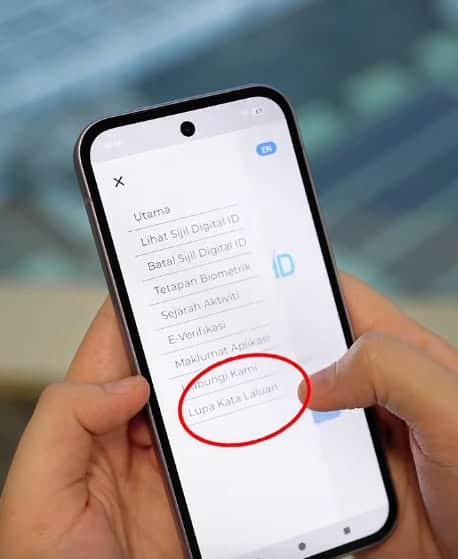
1. Pergi ke Bahagian Tetapan (Setting)
Buka aplikasi MyDigital ID di telefon pintar anda. Tekan pada ikon menu (3 garisan) di penjuru atas sebelah kiri skrin, kemudian pilih atau terus klik pada pilihan “Lupa Kata Laluan” (Forgot Password).
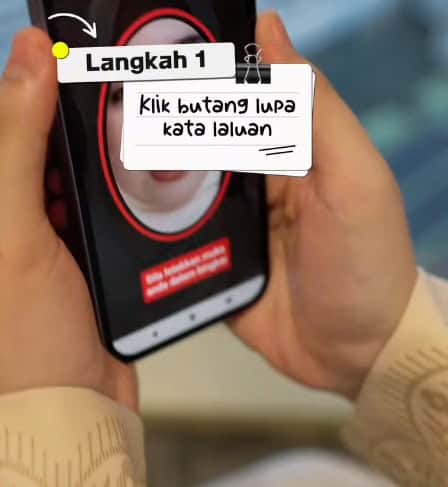
2. Lakukan Pengesahan Wajah
Bagi tujuan keselamatan, sistem akan meminta anda mengesahkan identiti secara kendiri. Halakan kamera hadapan telefon ke wajah anda dan ikuti arahan pada skrin sehingga proses pengecaman wajah berjaya.
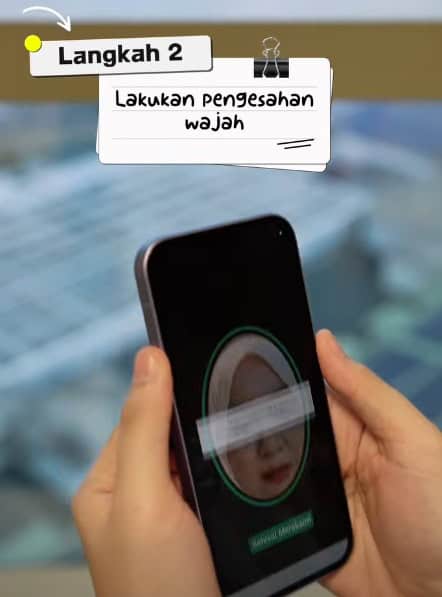
3. Masukkan Kata Laluan Baharu
Setelah identiti anda disahkan, cipta dan masukkan kata laluan baharu pilihan anda. Pastikan kata laluan tersebut mempunyai sekurang-kurangnya 8 aksara (gabungan huruf besar, huruf kecil, dan nombor) bagi menjamin keselamatan akaun. Sahkan kata laluan tersebut untuk menyimpan perubahan.
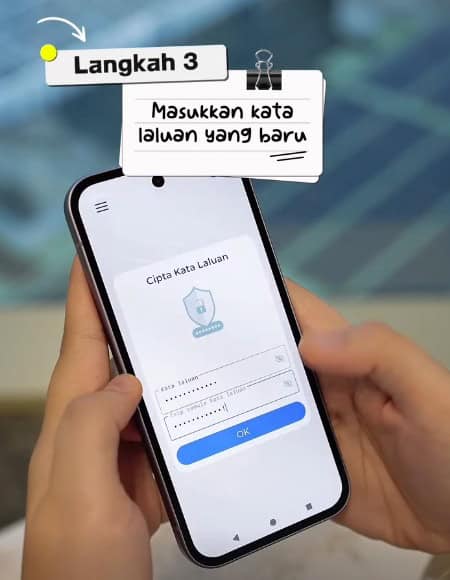
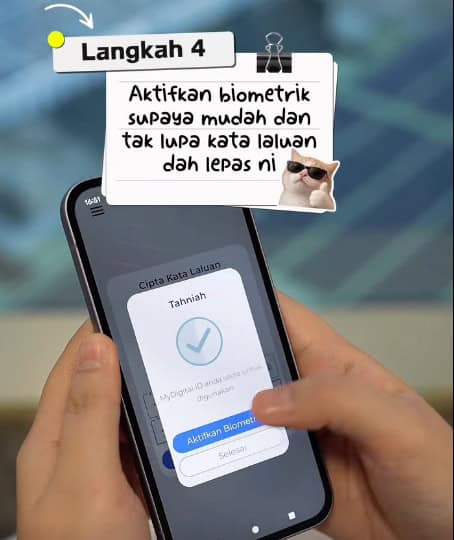
4. Aktifkan Pengesahan Biometrik
Setelah berjaya menetapkan kata laluan baharu, pastikan anda terus mengaktifkan fungsi Biometrik (Cap Jari atau Face ID) di dalam tetapan aplikasi. Langkah ini sangat penting supaya anda tidak lagi perlu menaip kata laluan setiap kali ingin log masuk pada masa hadapan.
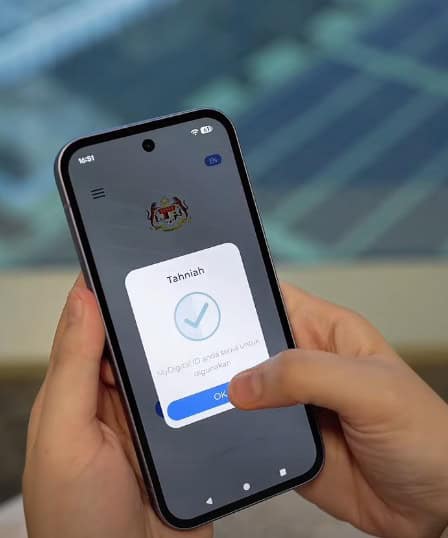
Selesai! Akaun MyDigital ID anda kini sedia untuk digunakan semula bagi pelbagai urusan rasmi seperti MyJPJ, MyBayar PDRM, dan portal kerajaan yang berkaitan.
Tips Elak Masalah Lupa Password
- Aktifkan Pengesahan Biometrik: Selepas berjaya log masuk, pergi ke bahagian tetapan aplikasi dan aktifkan fungsi Cap Jari (Fingerprint) atau Face ID. Dengan cara ini, anda hanya perlu mengimbas jari atau wajah untuk mengesahkan identiti tanpa perlu menaip kata laluan.
- Gunakan Pengurus Kata Laluan (Password Manager): Simpan kata laluan anda di dalam aplikasi pengurus kata laluan yang dipercayai seperti Google Password Manager atau Apple Keychain.
Bagaimana Jika Telefon Hilang atau Tukar Peranti Baharu?
Fungsi reset kata laluan di atas hanya terpakai sekiranya anda masih menggunakan telefon bimbit yang didaftarkan.
Sekiranya telefon pintar anda hilang, rosak, atau anda telah bertukar ke telefon baharu, sijil digital lama tidak boleh dipindahkan secara terus atas faktor keselamatan.
Anda perlu melakukan langkah berikut:
- Batalkan sijil digital lama secara dalam talian melalui portal rasmi MyDigital ID atau di mana-mana kios fizikal berdekatan.
- Muat turun aplikasi MyDigital ID pada peranti baharu anda.
- Daftar semula akaun baharu seperti kali pertama menggunakan MyKad dan pengesahan wajah.
Maklumat Lanjut & Soalan Lazim Lupa Password MyDigital ID
Sila rujuk saluran rasmi berikut untuk mendapatkan bantuan atau sebarang maklumat lanjut:
- Portal Rasmi MyDigital ID
- Talian Hotline Helpdesk: Hubungi +603-8687 2772 (beroperasi dari jam 7.30 pagi hingga 9.00 malam setiap hari termasuk cuti umum).
- E-mel Rasmi: [email protected].
- Kios Fizikal: Kunjungi mana-mana kios MyDigital ID yang terdapat di seluruh negeri sekiranya anda memerlukan bantuan pengesahan secara bersemuka menggunakan MyKad dan cap jari.
Tidak. Menerusi kemas kini terbaharu ini, sijil digital sedia ada anda kekal aktif dan selamat digunakan tanpa perlu membuat pendaftaran semula dari awal.
Tidak perlu. Proses penetapan semula kata laluan hanya memerlukan pengesahan identiti melalui imbasan wajah sahaja.
Pastikan anda berada di kawasan yang mempunyai pencahayaan yang terang dan tidak silau. Tanggalkan cermin mata, pelitup muka, atau topi yang boleh menghalang kamera daripada mengecam wajah anda dengan jelas.
Kata laluan baharu mestilah mempunyai sekurang-kurangnya 8 aksara. Anda disarankan menggunakan gabungan huruf besar, huruf kecil, nombor, dan simbol untuk tahap keselamatan yang lebih tinggi.
Ya. Selepas berjaya menetapkan kata laluan baharu, aktifkan fungsi Biometrik (Cap Jari atau Face ID) di dalam menu tetapan aplikasi. Selepas diaktifkan, anda hanya perlu mengimbas jari atau wajah untuk mengesahkan identiti setiap kali log masuk.
Penulis