SPOT-Me (Sistem Pemantauan Operasi Tugas) adalah merupakan sistem perakam waktu masuk dan keluar pejabat atau mana-mana lokasi kerja bagi pegawai di sektor awam. Bermula 15 April 2026, penjawat awam melaksanakan Bekerja Dari Rumah (BDR) dengan sokongan Sistem Pemantauan Operasi Tugas (SPOT-Me) bagi memastikan pemantauan kehadiran dan tugasan dilaksanakan secara lebih sistematik, cekap dan telus. Sila login dan daftar masuk di : www.spotme.gov.my https://www.spotme.gov.my/ Pegawai awam wajib daftar kehadiran setiap satu jam melalui SPOT-Me menggunakan fungsi geolokasi pada peranti mudah alih dari rumah.

SPOT-Me membolehkan rekod kehadiran, pergerakan harian serta pengurusan masa kerja dipantau dengan mudah, cepat dan selamat selaras dengan aspirasi pendigitalan perkhidmatan awam.
Rujuk info penuh mengenai SPOT-Me di bawah.
Ringkasan SPOT-Me
- SPOT-ME, Sistem Pemantauan Operasi Tugas untuk penjawat awam merekod daftar masuk/keluar dan tugasan harian menggunakan geolokasi.
- Sistem ini memerlukan daftar masuk/keluar setiap jam dari alamat rumah (dalam HRMIS) di Kuala Lumpur, Putrajaya, Selangor mulai 15 April 2026, dengan GPS aktif.
- Pegawai perlu laporkan progress kerja harian yang disahkan penyelia/ketua jabatan untuk pastikan produktiviti kekal tinggi semasa BDR Konflik Asia Barat.
Apa Itu Sistem SPOT-Me?
SPOT-Me, atau Sistem Pemantauan Operasi Tugas, dibangunkan oleh MAMPU (Agensi Pengurusan Maklumat dan Diadministrasi Awam) semasa pandemik Covid-19 untuk menyokong bekerja dari rumah (BDR).
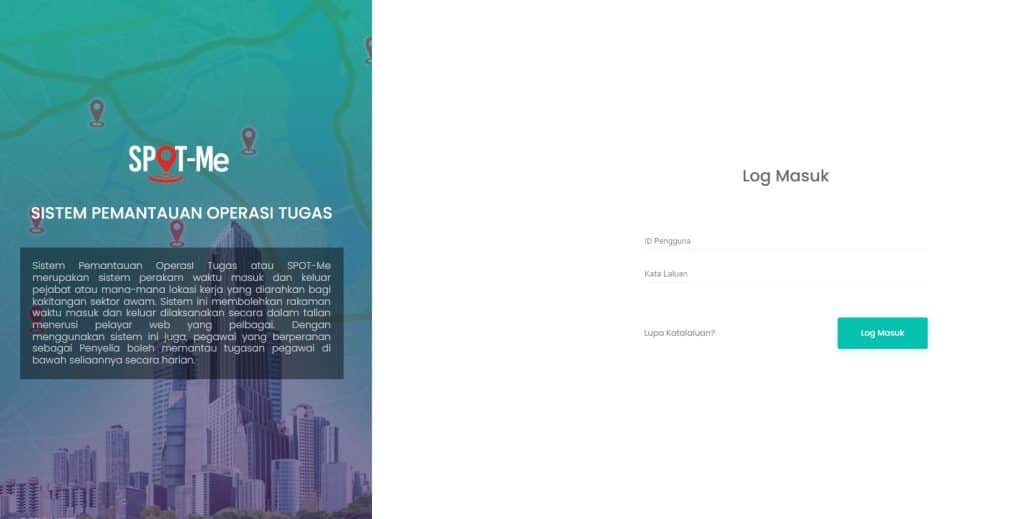
Ia berfungsi sebagai sistem perakam waktu masuk dan keluar pejabat atau mana-mana lokasi kerja yang diarahkan dilaksanakan berdasarkan fungsi geolokasi peranti mudah alih secara atas talian menerusi pelayar web.
Sistem ini membolehkan rakaman waktu masuk dan keluar dilaksanakan secara dalam talian menerusi pelayar web yang pelbagai.
Dengan menggunakan sistem ini juga, pegawai yang berperanan sebagai Penyelia boleh memantau tugasan pegawai di bawah seliaannya secara harian.
Syarat BDR – Wajib Daftar Setiap Jam di SPOT-Me
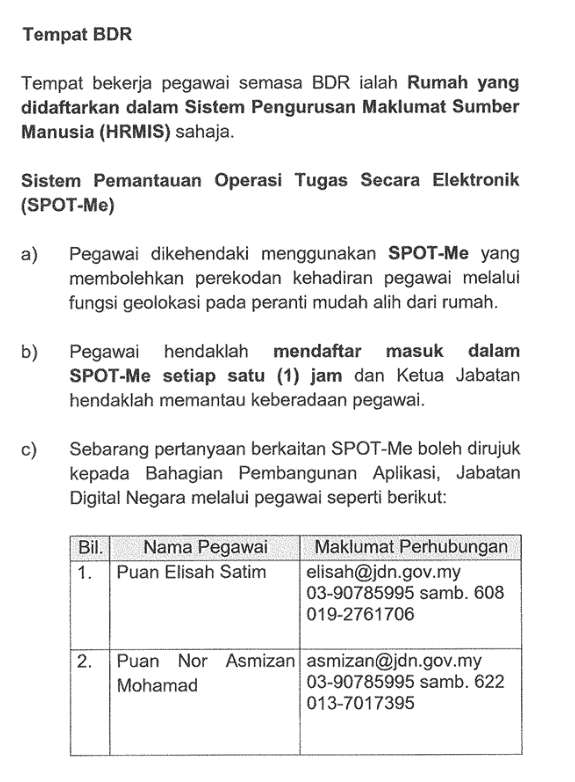
Pegawai awam yang melaksanakan Bekerja Dari Rumah (BDR) bermula 15 April 2026 diwajibkan mendaftar kehadiran setiap satu jam melalui Sistem Pemantauan Operasi Tugas Secara Elektronik (SPOT-Me) bagi memastikan pemantauan berkesan oleh ketua jabatan.
Tempat bekerja pegawai semasa BDR hanyalah di kediaman yang didaftarkan dalam Sistem Pengurusan Maklumat Sumber Manusia (HRMIS).
Sistem yang diuruskan oleh Jabatan Digital Negara (JDN) ini mampu mengendalikan 400,000 pengguna BDR mulai 15 April 2026 setelah ujian dilakukan.
Fungsi Utama SPOT-Me
Berikut ialah fungsi utama sistem ini:
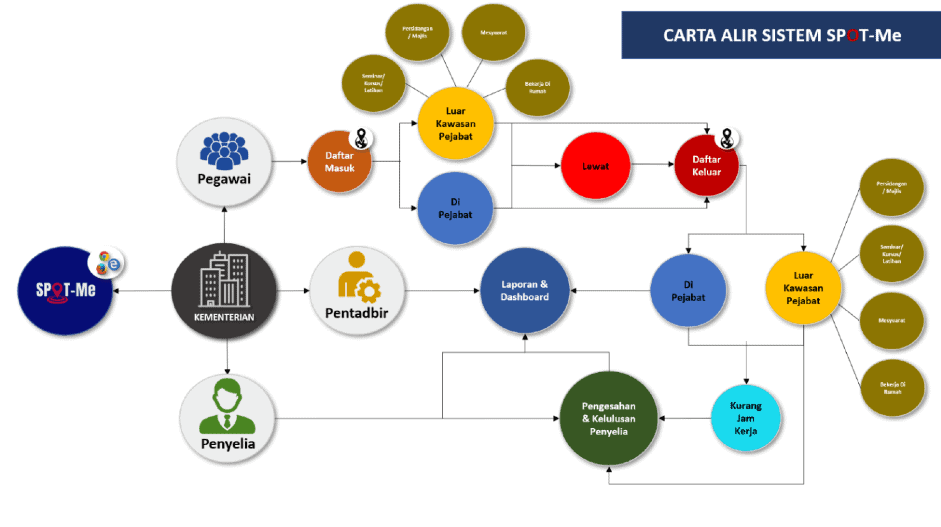
- Merekod waktu daftar masuk dan keluar di pejabat atau dari mana-mana lokasi
- Mengurus isu kehadiran pegawai
- Menjana transaksi kehadiran pegawai.
- Memantau tugasan pegawai di bawah seliaan.
Sistem ini boleh diakses melalui aplikasi web ataupun aplikasi mudah alih (peranan pegawai). Kedua-duanya mempunyai fungsi yang berbeza seperti di bawah:
Aplikasi Web SPOT-Me
Aplikasi Web SPOT-Me merupakan aplikasi web yang membolehkan rakaman waktu masuk dan keluar dilaksanakan berdasarkan fungsi geolokasi peranti mudah alih secara atas talian menerusi pelayar web.
- Merekod waktu daftar masuk/keluar bekerja
- Mengesan lokasi pegawai semasa Daftar Masuk/Keluar
- Mengurus isu kehadiran
- Mengurus tugas harian
- Menjana laporan transaksi kehadiran
- Memantau tugasan harian oleh penyelia
- Merekod pergerakan pegawai
Aplikasi SPOT-Me boleh diakses menerusi pelayar web melalui URL: https://spotme.jdn.gov.my

Cara Muat Turun Aplikasi SPOT-Me
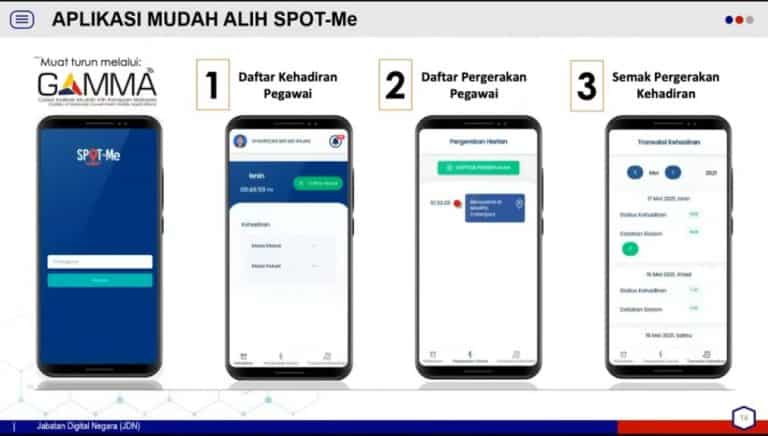
Aplikasi Mudah Alih SPOT-Me merupakan aplikasi mudah alih yang dibangunkan untuk pegawai mendaftar waktu masuk dan keluar, mendaftar pergerakan harian dan menyemak transaksi kehadiran di mana-mana lokasi bertugas dengan menggunakan fungsi geolokasi di peranti mudah alih.
- Daftar Kehadiran Pegawai
- Daftar Pergerakan Harian
- Semak Transaksi Kehadiran
MUAT TURUN APLIKASI SPOT-Me di sini: https://gamma.malaysia.gov.my/appdetails/783

Sila rujuk video di bawah untuk tutorial penuh :
Cara Daftar Aplikasi SPOT-Me
Setelah memuat turun aplikasi SPOT-Me, anda boleh teruskan dengan daftar masuk dan gunakan fungsi-fungsi yang tersedia.
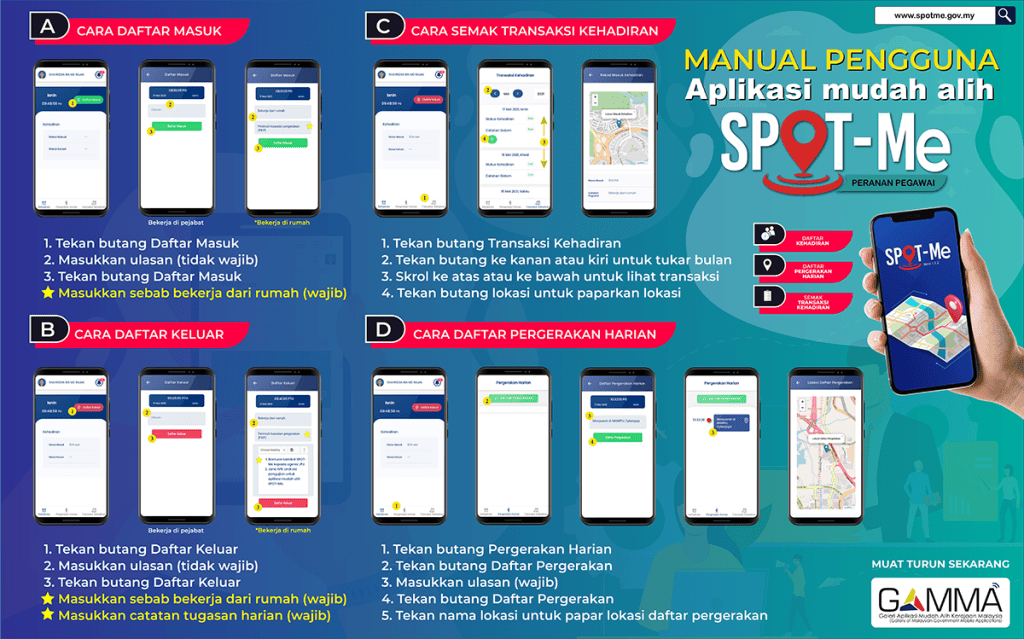
Rujuk manual ringkas di bawah:
A. CARA DAFTAR MASUK
- Tekan butang Daftar Masuk
- Masukkan ulasan (tidak wajib)
- Tekan butang Daftar Masuk
- ★ Masukkan sebab bekerja dari rumah (wajib)
B. CARA DAFTAR KELUAR
- Tekan butang Daftar Keluar
- Masukkan ulasan (tidak wajib)
- Tekan butang Daftar Keluar
- ★ Masukkan sebab bekerja dari rumah (wajib)
- ★ Masukkan catatan tugasan harian (wajib)
C. CARA SEMAK TRANSAKSI KEHADIRAN
- Tekan butang Transaksi Kehadiran
- Tekan butang ke kanan atau ke kiri untuk tukar bulan
- Skrol ke atas atau ke bawah untuk lihat transaksi
- Tekan butang lokasi untuk paparkan lokasi
D. CARA DAFTAR PERGERAKAN HARIAN
- Tekan butang Pergerakan Harian
- Tekan butang Daftar Pergerakan
- Masukkan ulasan (wajib)
- Tekan butang Daftar Pergerakan
- Tekan nama lokasi untuk papar lokasi daftar pergerakan
Cara Log Masuk SPOT-Me
Berikut ialah cara-cara untuk log masuk ke sistem ini:
- Layari pautan https://spotme.jdn.gov.my/auth/login
- Masukkan ID Pengguna yang telah didaftarkan iaitu No. Kad Pengenalan tanpa tanda “ – ”. Contoh: 880808088080.
- Masukkan Kata Laluan yang telah ditetapkan bagi ID Pengguna yang dimasukkan di langkah (a).
- Tekan butang “Log Masuk” untuk meneruskan proses log masuk ke dalam sistem. Jika tiada ralat terhadap ID Pengguna dan Kata Laluan yang dimasukkan, maka pengguna akan berjaya log masuk ke dalam sistem.
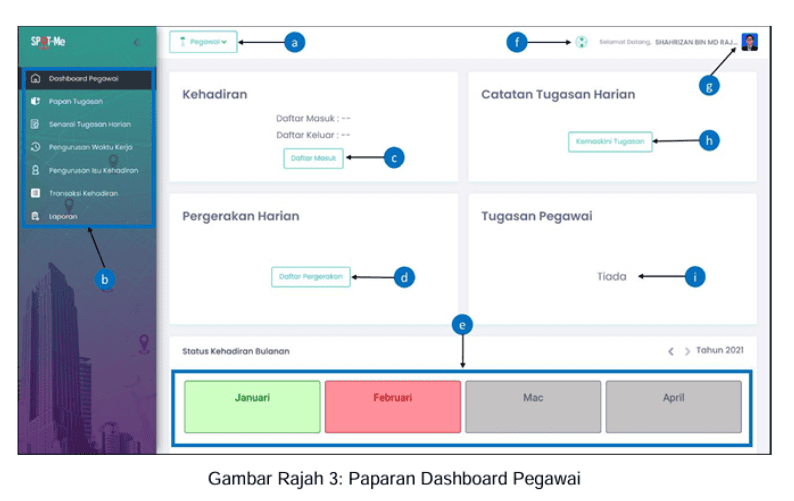
Gambar rajah di atas adalah paparan dashboard pegawai yang berjaya log masuk ke dalam Sistem SPOT-Me.
Berikut merupakan fungsi-fungsi yang terdapat di halaman ini:
a: Fungsi ini membolehkan pegawai mengubah paparan dashboard lain jika pengguna mempunyai lebih dari satu peranan di dalam sistem.
b: Bahagian ini memaparkan senarai menu sistem yang boleh di akses oleh pegawai.
c: Fungsi ini membolehkan pegawai untuk merekodkan daftar masuk dan daftar keluar kehadiran pada setiap hari.
d: Fungsi ini membolehkan pegawai untuk merekodkan pergerakan pegawai pada setiap hari.
e: Bahagian ini memaparkan status kehadiran bulanan pegawai bagi tahun semasa. Klik pada petak bulan bagi memaparkan maklumat status kehadiran harian pegawai dan paparan seperti di Gambar Rajah 4 akan dipaparkan.
Indikator warna bagi petak bulan adalah seperti berikut:
- (i) Kelabu : Tiada status kehadiran.
- (ii) Kuning : Tiada isu kehadiran.
- (iii) Hijau : Mempunyai tiga (3) atau lebih isu kehadiran pada bulan sebelumnya.
- (iv) Merah : Mempunyai tiga (3) atau lebih isu kehadiran dalam dua bulan berturut-turut atau lebih.
f: Fungsi ini membolehkan pegawai untuk melihat notifikasi sekiranya terdapat permohonan isu kehadiran yang perlu dilaksanakan.
g: Fungsi ini memaparkan nama dan gambar pegawai. Klik gambar pegawai untuk melihat profil pegawai dan log keluar.
h: Fungsi ini membolehkan pegawai mengisi dan mengemaskini tugasan harian yang telah dilaksanakan. (i) Bahagian ini memaparkan senarai tugasan pegawai yang perlu dilaksanakan.
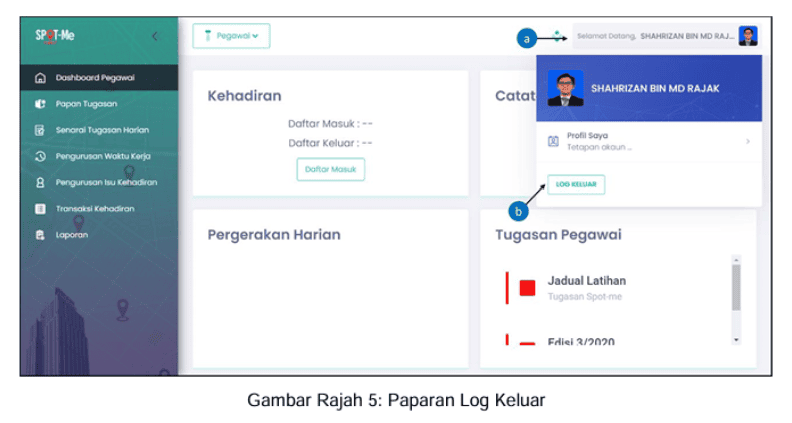
Cara Log Keluar
Berikut merupakan langkah-langkah untuk log keluar daripada sistem:
- Klik pada nama atau gambar pegawai.
- Klik pada butang “Log Keluar” dan paparan log keluar akan dipaparkan sekiranya pegawai berjaya log keluar daripada sistem.
Cara Kemaskini Profil
Fungsi ini perlu dilengkapkan oleh pegawai bagi membolehkan pegawai menggunakan sistem SPOT-Me secara keseluruhan termasuk fungsi Daftar Masuk, Daftar Keluar dan Daftar Pergerakan.
Berikut merupakan langkah-langkah untuk mengemaskini profil pegawai.
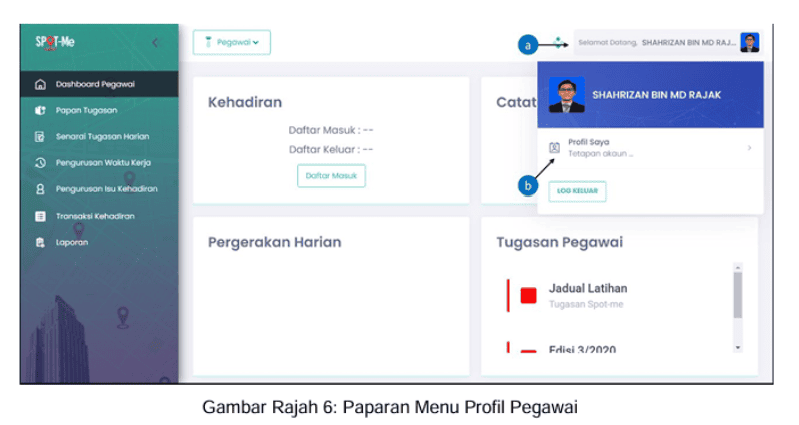
- Klik pada nama atau gambar pegawai.
- Klik pada menu “Profil Saya”.
- Kemaskini semua maklumat mengikut bahagian:
- Maklumat Organisasi
- Maklumat Peribadi
- Lokasi Rumah
- Kata Laluan
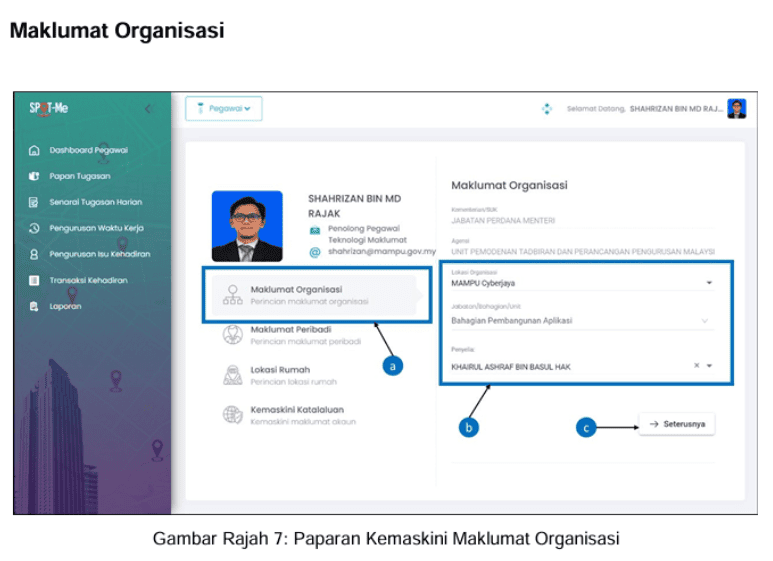
- Menu ini menandakan halaman yang dipaparkan membolehkan pegawai untuk mengemaskini atau melengkapkan maklumat organisasi pegawai.
- Bahagian ini wajib dikemaskini atau dilengkapkan oleh pegawai.
- Klik butang “Seterusnya” untuk ke halaman bahagian maklumat peribadi.
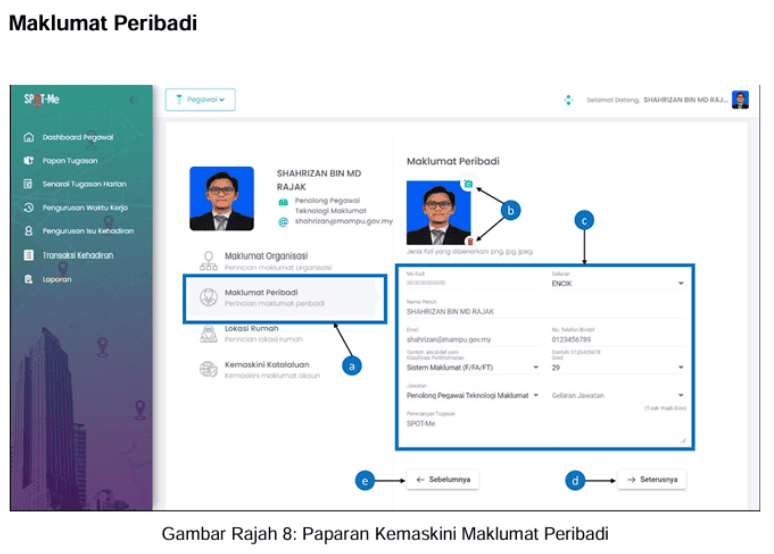
- Menu ini menandakan halaman yang dipaparkan membolehkan pegawai untuk mengemaskini atau melengkapkan maklumat peribadi pegawai.
- Klik ikon kamera untuk memuat naik fail gambar atau klik ikon tong sampah untuk menghapuskan gambar semasa.
- Bahagian ini wajib dikemaskini atau dilengkapkan oleh pegawai.
- Klik butang “Seterusnya” untuk ke halaman bahagian lokasi rumah.
- Klik butang “Sebelumnya” untuk kembali ke bahagian maklumat organisasi.
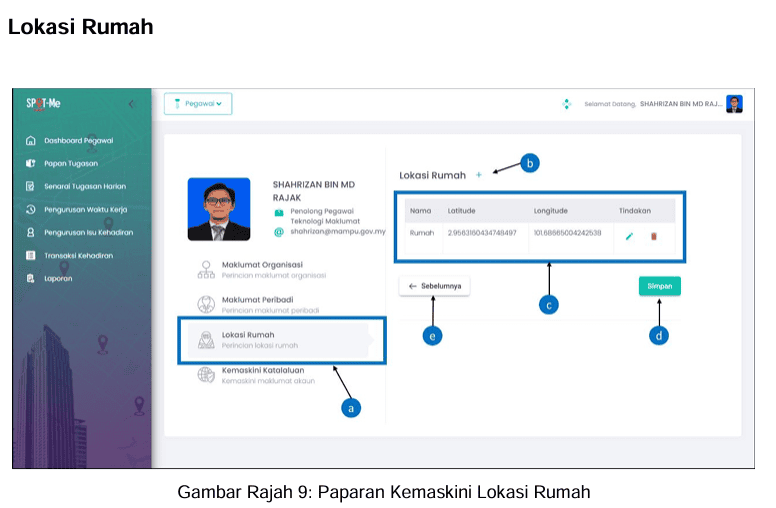
- Menu ini menandakan halaman yang dipaparkan membolehkan pegawai untuk mengemaskini atau menetapkan lokasi rumah pegawai.
- Klik ikon + untuk menambah lokasi rumah.
- Bahagian ini memaparkan maklumat mengenai lokasi rumah. Klik ikon pensel untuk mengemaskini maklumat lokasi rumah atau klik ikon tong sampah untuk menghapuskan lokasi rumah semasa.
- Klik butang “Simpan” bagi melengkapkan aktiviti kemaskini profil pegawai.
- Klik butang “Sebelumnya” untuk kembali ke bahagian maklumat peribadi.
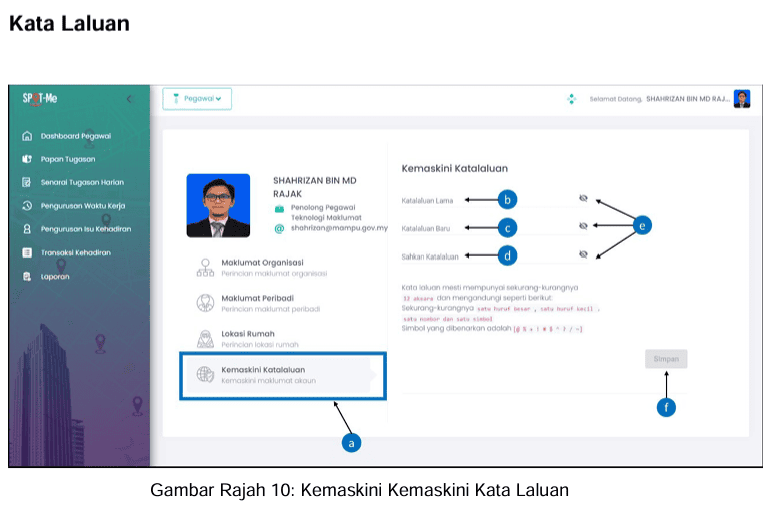
- Menu ini menandakan halaman yang dipaparkan membolehkan pegawai untuk mengemaskini kata laluan pegawai.
- Masukkan kata laluan lama.
- Masukkan kata laluan baru.
- Masukkan kata laluan yang sama dengan kata laluan baru bagi pengesahan.
- Klik ikon untuk melihat kata laluan yang dimasukkan.
- Klik butang “Simpan” untuk melengkapkan aktiviti kemaskini kata laluan.
Cara Daftar Masuk Bekerja Dari Rumah (BDR) Melalui SPOT-Me
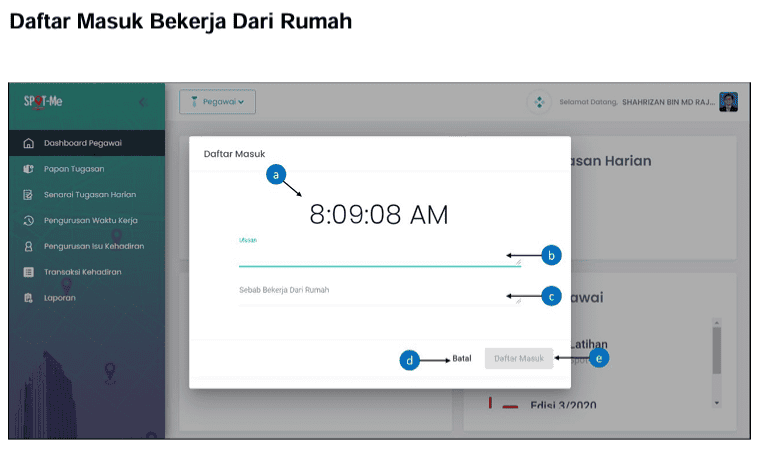
Berikut merupakan langkah-langkah untuk pegawai daftar masuk kerja:
- Waktu semasa akan dipaparkan untuk makluman kepada pegawai terhadap waktu daftar masuk kerja.
- Masukkan ulasan pegawai yang bekerja dari rumah.
- Masukkan sebab bekerja dari rumah. Pegawai perlu memasukkan sebab bekerja dari rumah untuk kelulusan penyelia. Jika pegawai daftar masuk sebagai bekerja dari rumah, status kehadiran pegawai tersebut adalah kehadiran yang mempunyai isu kehadiran dan memerlukan pengesahan daripada penyelia.
- Klik butang “Daftar Masuk” untuk meneruskan aktiviti daftar masuk waktu kerja. Jika tiada ralat berkenaan data yang dimasukkan, sistem akan merekodkan waktu daftar masuk kerja pegawai.
- Klik butang “Batal” untuk membatalkan aktiviti daftar masuk waktu kerja.
Cara Daftar Masuk Pergerakan Harian
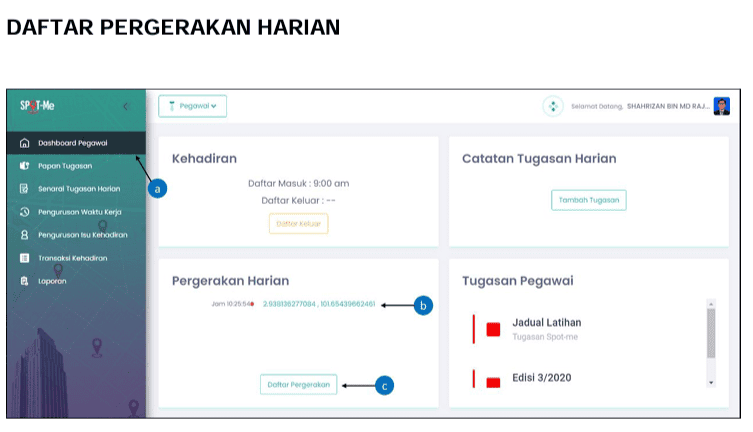
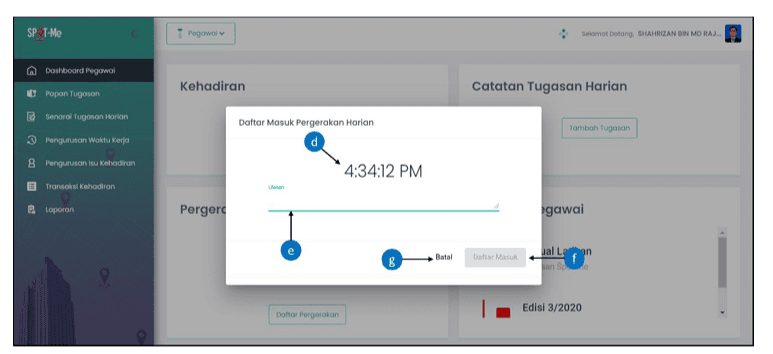
Berikut merupakan langkah-langkah untuk daftar masuk pergerakan harian pegawai:
- Klik menu “Dashboard Pegawai”.
- Bahagian ini memaparkan maklumat masa dan lokasi pergerakan harian pegawai. Klik pada maklumat tersebut untuk melihat lokasi pergerakan yang telah didaftarkan oleh pegawai.
- Klik butang “Daftar Pergerakan” untuk merekodkan waktu masuk pergerakan harian. Paparan skrin daftar masuk pergerakan harian akan dipaparkan.
- Waktu semasa akan dipaparkan untuk makluman kepada pegawai terhadap waktu daftar masuk pergerakan harian.
- Masukkan ulasan pegawai daftar masuk pergerakan pegawai.
- Klik butang “Daftar Masuk” untuk meneruskan daftar masuk pergerakan harian. Jika tiada ralat berkenaan data yang dimasukkan, sistem akan merekodkan waktu daftar pergerakan harian pegawai.
- Klik butang “Batal” untuk membatalkan aktiviti daftar masuk pergerakan harian.
Untuk melihat perincian pergerakan harian:
- Klik menu “Transaksi Kehadiran”.
- Pilih tahun, lokasi daftar masuk, jenis isu kehadiran, tarikh mula dan tarikh akhir untuk memaparkan senarai transaksi perincian pergerakan harian.
- Klik “Perincian Pergerakan” untuk melihat perincian pergerakan harian pegawai. Halaman perincian pergerakan harian akan dipaparkan.
- Klik “Export” untuk memuat turun laporan dalam format excel (.xls) atau csv (.csv).
- Klik butang “Set Semula Tapisan” untuk kembali ke paparan asal sekiranya pengguna ada membuat tapisan.
- Klik “Longitud, Latitud” untuk melihat lokasi daftar pergerakan harian pegawai.
- Klik butang “Kembali” untuk kembali ke halaman senarai transaksi perincian pergerakan harian.
- Klik butang “Tutup” untuk kembali ke halaman transaksi perincian pergerakan harian.
Cara Daftar Keluar Bekerja Dari Rumah
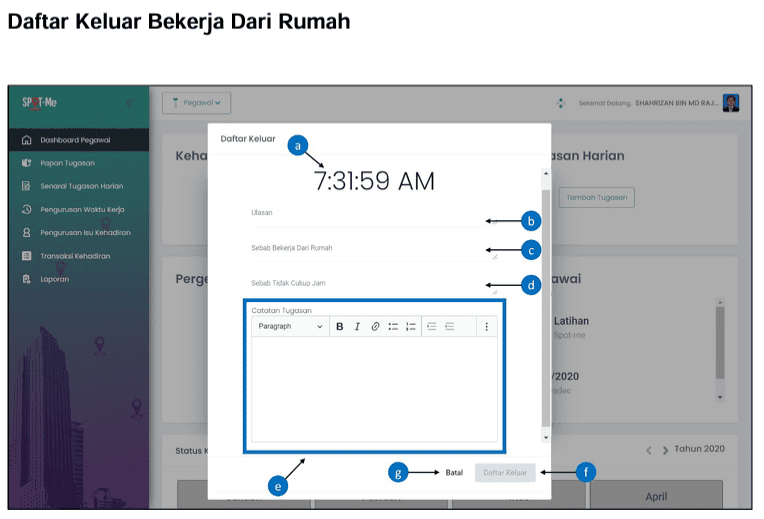
Berikut merupakan langkah-langkah untuk pegawai daftar keluar:
- Waktu semasa akan dipaparkan untuk makluman kepada pegawai terhadap waktu daftar keluar kerja.
- Masukkan ulasan pegawai bekerja dari rumah.
- Masukkan sebab pegawai bekerja dari rumah. Pegawai perlu memasukkan sebab bekerja dari rumah untuk kelulusan penyelia. Jika pegawai daftar masuk sebagai bekerja dari rumah, status kehadiran pegawai tersebut adalah kehadiran.
- Masukkan sebab tidak cukup jam sekiranya pegawai daftar keluar dengan jumlah waktu bekerja kurang daripada 9 jam. Jika pegawai tidak cukup jam bekerja, status kehadiran pegawai tersebut adalah kehadiran yang mempunyai isu dan memerlukan pengesahan daripada penyelia.
- Masukkan catatan tugasan yang telah dibuat sepanjang pegawai bekerja dari rumah. Pegawai perlu memasukkan catatan tugasan untuk kelulusan penyelia.
- Klik butang “Daftar Keluar” untuk meneruskan daftar keluar waktu kerja. Jika tiada ralat berkenaan data yang dimasukkan, sistem akan merekodkan waktu daftar keluar kerja pegawai.
- Klik butang “Batal” untuk membatalkan aktiviti daftar keluar waktu kerja.
Cara Semak Transaksi Kehadiran
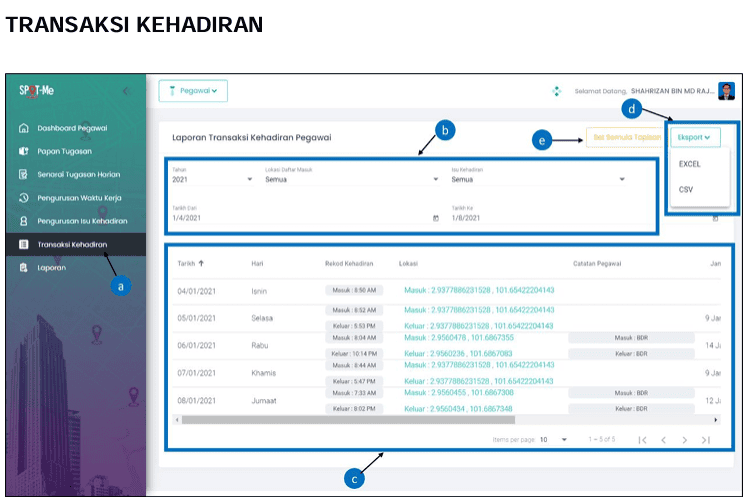
Halaman ini yang membenarkan pegawai untuk memantau rekod daftar masuk, daftar keluar dan memuat turun rekod transaksi kehadiran pegawai.
Berikut merupakan langkah-langkah untuk pegawai memantau dan memuat naik rekod transaksi:
- Klik menu “Transaksi Kehadiran”.
- Pilih tahun, lokasi daftar masuk, jenis isu kehadiran, tarikh mula dan tarikh akhir untuk memaparkan senarai transaksi kehadiran.
- Bahagian ini memaparkan maklumat keseluruhan transaksi kehadiran pegawai.
- Klik “Export” untuk memuat turun laporan dalam format excel (.xls) atau csv (.csv).
- Klik “Set Semula Tapisan” untuk kembali ke paparan asal sekiranya pengguna ada membuat tapisan.
Video Tutorial & Manual Pengguna SPOT-Me
Rujuk Sesi Perkongsian dan Demo Sistem Pemantauan Operasi Tugas (SPOT-Me) Sektor Awam Siri 9/2026 :
Untuk maklumat yang lebih terperinci, muat turun manual pengguna (PDF) di bawah:
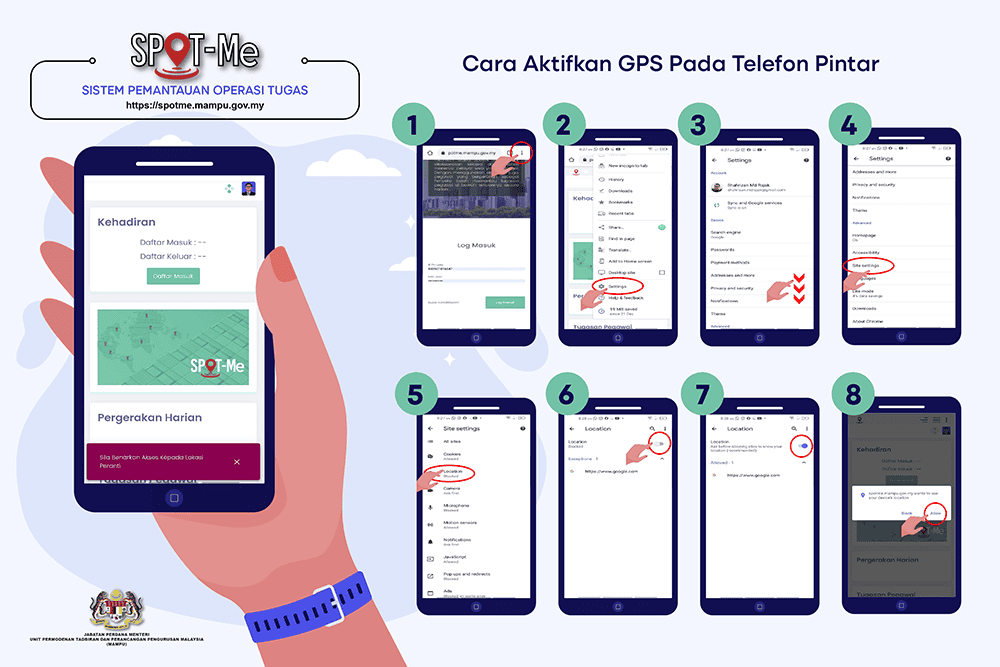
Cara Aktifkan GPS Pada Telefon Pintar
Tujuan mengaktifkan GPS pada telefon pintar untuk digunakan dalam sistem SPOT-Me ialah memastikan lokasi peranti dapat dibaca dengan betul semasa pegawai membuat daftar masuk atau daftar keluar dalam sistem pemantauan tugas.
SPOT-Me bergantung pada geolokasi untuk rekod kehadiran dan pergerakan harian pegawai. Sebab itu, GPS perlu diaktifkan supaya sistem dapat membaca lokasi dengan tepat semasa proses pemantauan tugas dilakukan.
Ringkasan langkah aktifkan GPS pada telefon pintar:
- Buka tetapan pada peranti atau pelayar.
- Cari menu Site settings atau Settings.
- Pilih bahagian Location/Lokasi.
- Tukarkan tetapan lokasi kepada Allow/Benarkan.
- Kembali semula ke SPOT-Me dan cuba daftar masuk.
Jika GPS tidak diaktifkan, SPOT-Me mungkin tidak dapat mengesan lokasi dengan betul dan proses daftar masuk boleh terganggu.
Maklumat Lanjut
Sekiranya anda mempunyai sebarang masalah ketika menggunakan sistem SPOT-Me ini, sila rujuk:
- Portal SPOT-Me
- Meja Bantuan: https://helpdesk.spotme.gov.my
- Emel: [email protected]
JABATAN DIGITAL NEGARA, Blok B, No. 3200, MKN Embassy Techzone, Jalan Teknokrat 2, 63000 Cyberjaya, Selangor.
- Web: https://www.jdn.gov.my
- Tel: 03 8000 8000
Soalan Lazim SPOT-Me
SPOT-Me ialah Sistem Pemantauan Operasi Tugas yang membolehkan pegawai awam merekod daftar masuk/keluar dan tugasan harian menggunakan geolokasi peranti pintar.
Radius bagi tujuan daftar masuk dan daftar keluar setiap lokasi adalah 250 meter.
Lokasi rumah pegawai boleh disemak oleh Pentadbir Organisasi dan Penyelia bagi tujuan pemantauan keberadaan semasa pegawai.
Pada masa ini sistem SPOT-Me tidak boleh digunakan oleh pegawai yang berkerja secara shift yang melangkau hari.
Fungsi merekod lokasi dalam sistem SPOT-Me bergantung kepada ketepatan peranti yang digunakan sewaktu menggunakan sistem bagi tujuan pendaftaran waktu masuk, keluar atau pendaftaran pergerakan. Semua pengguna SPOT-Me adalah dinasihatkan supaya menggunakan telefon pintar untuk membuat daftar masuk, daftar keluar atau daftar pergerakan kerana fungsi GPS dalam telefon pintar akan mengesan lokasi yang lebih tepat. Sistem SPOT-Me akan memadankan lokasi yang dikesan oleh peranti dengan rekod lokasi rumah pegawai yang disimpan dalam profil pengguna untuk menentukan jenis daftar masuk pada setiap hari.
Penggunaan SPOT-Me TIDAK TERHAD kepada merekod kehadiran pegawai BDR atau bertugas di luar kawasan sahaja. SPOT-Me adalah merupakan sistem kehadiran yang merekodkan maklumat kehadiran setiap hari bagi pegawai yang bertugas di pejabat, di luar kawasan dan bekerja dari rumah.
Sistem SPOT-Me dan MySejahtera merupakan sistem yang berbeza fungsi dan tiada integrasi di antara keduanya.
Rekod daftar masuk atau daftar keluar dalam sistem SPOT-Me adalah berdasarkan waktu (jam dan minit) di server dan bukan waktu di peranti pengguna.